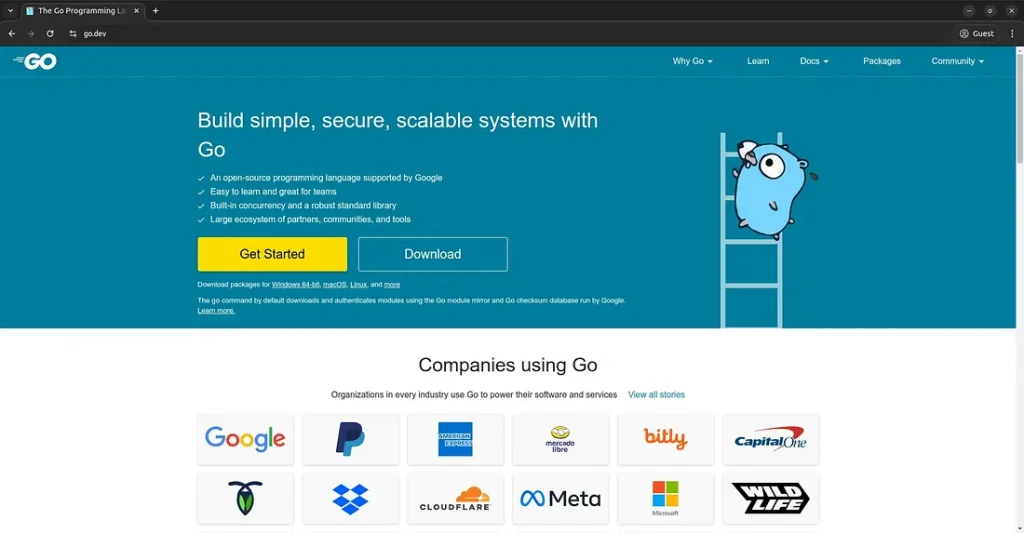

Bahasa GO, juga dikenal sebagai Golang, adalah bahasa pemrograman sumber terbuka yang dikembangkan oleh Google. GO dirancang untuk efisiensi, kemudahan penggunaan, dan skalabilitas. Bahasa Go sangat populer untuk membangun aplikasi web, layanan microser, dan aplikasi berbasis cloud. Dalam panduan ini, kita akan membahas cara mendapatkan aplikasi web sederhana di Ubuntu menggunakan Nginx sebagai proxy terbalik dan systemd untuk mengelola layanan aplikasi.
Instal Go
Perbarui Dan Instal GO:
|
sudotepatmemperbarui wgethttps://go.dev/dl/go1.23.3.linux-amd64.tar.gz sudoter–C/USR/lokal–xzfGo1.23.3.linux–AMD64.ter.GZ gema‘Path Ekspor = $ path:/usr/local/go/bin’>>~/.profil sumber~/.profil |
Verifikasi instalasi GO dengan menampilkan nomor versi:
Tanggapan Perintah:
|
pergiversiGo1.23.3Linux/AMD64 |
Membuat aplikasi go
Buat direktori untuk proyek aplikasi dengan nama Goweb:
|
mkdir~/Goweb&&CD~/Goweb |
Buat file Main.go:
Mengajukan Main.go:
|
kemasanutama impor( “FMT” “net/http” ) funcpawang(whttp.ResponseWriter,R *http.Meminta){ fmt.Fprintf(w,“Halo, dunia!”) } funcutama(){ http.Handlefunc(“/”,pawang) http.Listenandserve(“: 8080”,nol) } |
Kompilasi Aplikasi:
Membuat layanan
Membuat Sistem Sistem Layanan:
|
sudonano/dll./Systemd/sistem/Goweb.melayani |
MENGAJUKAN:
|
[Unit] Keterangan=PergiWebAplikasi Setelah=jaringan.target [Service] EXECSTART=/rumah/YourUser/Goweb/aplikasi Restart=selalu Pengguna=YourUser Kelompok=YourUser Lingkungan=PELABUHAN=8080 [Install] Dicari=multi–pengguna.target |
Aktifkan Layanan:
|
sudoSystemctlDaemon–Muat ulang sudoSystemctlmemungkinkanGoweb sudoSystemctlawalGoweb sudoSystemctlstatusGoweb |
Konfigurasi nginx
Instal Nginx:
|
sudotepatmemasangnginx–y |
Membuat file konfigurasi nginx:
|
sudonano/dll./nginx/conf.D/Goweb.conf |
MENGAJUKAN:
|
server{ mendengarkan80; server_nameDomain Anda.com; Lokasi/{ proxy_passhttp:// localhost: 8080; proxy_http_versi1.1; proxy_set_headerMeningkatkan$http_upgrade; proxy_set_headerKoneksi‘meningkatkan’; proxy_set_headerTuan rumah$tuan rumah; proxy_cache_bypass$http_upgrade; } } |
Restart nginx:
|
sudoSystemctlrestartnginx |
Tes aplikasi
Buka browser dan kunjungi alamatnya:
Hasilnya adalah teks “Halo, dunia!”.
Semoga Sukses 🙂
Quick Count
Berita Olahraga
News
Berita Terkini
Berita Terbaru
Berita Teknologi
Seputar Teknologi
Drama Korea
Resep Masakan
Pendidikan
Berita Terbaru
Berita Terbaru
Berita Terbaru
Lifestyle